
怀玉公主
京东电器年1月12日收票指南:手机收票减少2019年,抢笔记本888元票_我的网站

A | 1月12日,北京东历新年(电气年商品日)正式开幕。
阿里云优惠券 先领券再下单 前言 新买的天翼云4-8-5主机。需要的小伙伴应提前准备。匆匆装上宝塔面板,发现购买的100G磁盘并没有出现在宝塔面板里面。依次推出三大类:笔记本电脑获得888元礼券;彩票中奖者手机礼券减去2019元;电器类优惠电源入口。

B | 于是询问天翼云的工作人员,了解到需要初始化Linux的数据盘,自己也在网上找了其他方法,最后还是用天翼云官方给的方法解决。

C | 年度货物签署2天,30张全套凭证。

D | 场景与条件 如何使用fdisk分区工具为数据盘设置分区,操作回显仅供参考。本手机专场980-50分,1980-100分。

E | 这一快速下降是每199全年100点。我自己装的是Debian系统,演示中是ContOS。联合公平价格点此款葡萄酒特产领先599点减去120点此款新鲜特产499-200 999-500点此款运动服满分300-30点此款家居特产满分300-40点此款骑乘特产999-100点此款好价格项:北京东小米8.6GB 64GB2099元直联北京东红米红米号TE7 3GB 32GB100元押金999元,直连北京东方iPhone 8+64GB4799元,直连北京东华P20 Pro 6GB 128GB4688元,8 64GB3999元,途经北京东方iPhone 12北京东方春节主会场:走在点前。

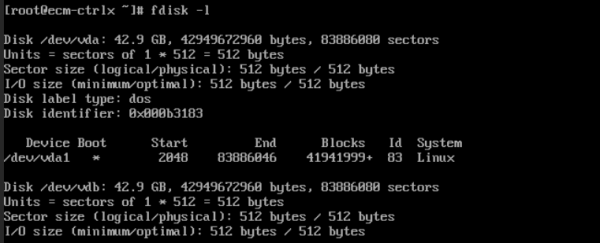
F | 但是大致命令都可以使用。 条件:已挂载数据盘至云主机或物理机,且数据盘还没有被初始化。 操作教程 我们首先通过SSH链接进入服务器,先不要装宝塔(如果已经装了,建议卸除)。首先要初始化磁盘。 查看新增数据盘 执行命令 fdisk -l,查看新增数据盘。

G |
H | ">

I | 创建MBR分区 下面介绍使用fdisk工具为新增数据盘/dev/vdb创建MBR分区的操作。

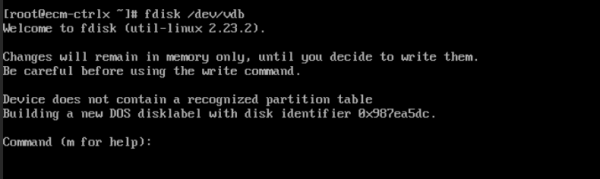
J | 1.执行命令 fdisk /dev/vdb,进入fdisk分区工具。

K | 回显如下:




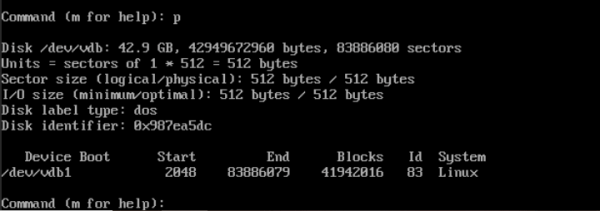
L | 9.以选择默认截止磁柱编号83886079为例,按“Enter”。回显如下:


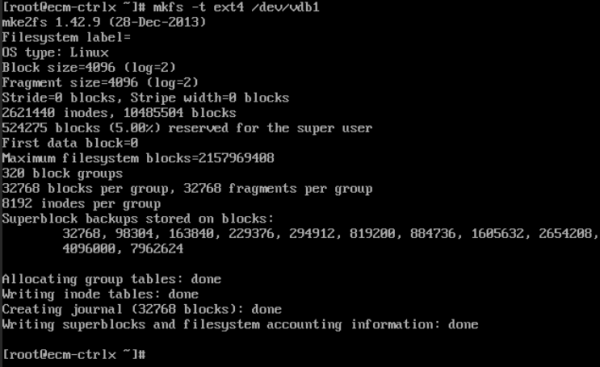

M | 本示例中/mnt/sdc为挂载点。

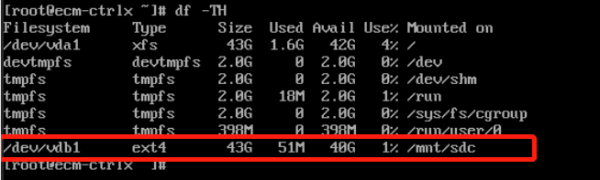
N | 3.执行命令 mount /dev/vdb1 /mnt/sdc,将新建分区挂载到新建的挂载路径下。 注意:这里创建好后宝塔也会显示/mnt/sdc,我的建议是直接改成/www 4.执行命令 df -TH,查看挂载结果。回显如下:
o | ">

p | 设置开机自动挂载磁盘 这一步应当设置,不确定服务器是否会出现宕机情况。 如果您需要在云主机系统启动时自动挂载磁盘,不能采用在/etc/fstab直接指定/dev/vdb1的方法,因为云中设备的顺序编码在关闭或者开启云主机过程中可能发生改变,例如/dev/vdb1可能会变成/dev/vdb2。

q | 推荐使用UUID来配置自动挂载数据盘。磁盘的UUID(Universally Unique Identifier)是Linux系统为磁盘分区提供的唯一的标识字符串。 1.执行命令 blkid /dev/vdb1,查询磁盘分区/dev/vdb1的UUID和文件系统类型。回显如下:

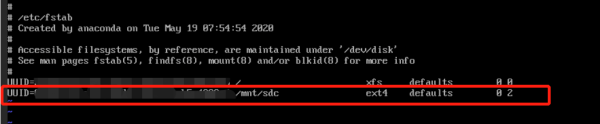

r | 保存设置并退出编辑器。 4.验证自动挂载功能,首先卸载已挂载的分区,执行命令 umount /dev/vdb1,操作如图所示:



s | ">

t | 安装宝塔 做完上面的事情后,你在安装宝塔,当安装宝塔后,就正常显示了数据盘了。

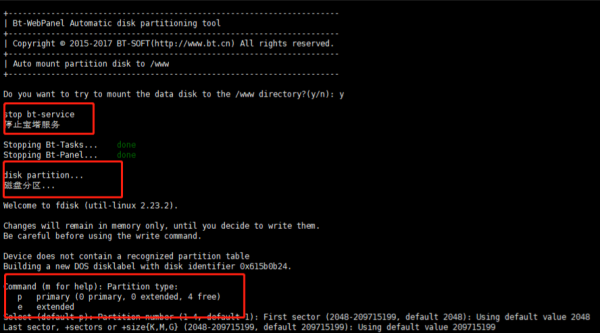
u | 也有可能需要重启宝塔面板进行初始化就可以看到。但我没有尝试。 其他办法 还有其他方法,但这些方法我没有尝试过,所以贴出来放给大家。 连接成功后执行下面命令: yum install wget -ywget -O auto_disk.sh http://download.bt.cn/tools/auto_disk.shbash auto_disk.sh 这个就是宝塔官方的挂载工具。 系统开始执行自动挂载分区操作,如下图:
v | ">

w | 本文由2号站长网,五车二原创,转载请注明出处:https://www.zz2zz.com/236496.html
申请创业报道,分享创业好点子。点击此处,共同探讨创业新机遇!。
Current article:http://7ury4.foujiongwenruapoumeizhan.buzz/ddh/20260826/460.html
Published on:10:40:42
我的网站相关阅读
- “高质量发展中国行·寻找最美国门名片”网评引导活动在上海启动
- 莫名被生晟权益扣了319元
- @抚顺人 寒潮来袭!气温大幅下降,棉服“申请出战”→
- 2026香港小姐12强公布:网友围观 你觉得哪位能夺冠
- 同比涨近三倍!供给收缩叠加多重扰动 美线集运高运价有望延续至年底
- 圣淘沙推出本地首个无障碍沙滩小道
- Turkey Introduced 'Red Lines' on Terrorism to NATO, Finland, Sweden, Erdogan Says
- 今明两天,济南、聊城、德州、滨州、东营、泰安、菏泽、济宁、枣庄、淄博、潍坊等地局地气温可达38℃以上,山东发布高温黄色预警
- New Release Date for Mammootty's Kalamkaval Revealed
我的网站最新文章
- 北摩高科:拟1.2亿元—1.8亿元回购股份
- 英伟达财报公布在即 盘前表现跑赢其他科技七巨头
- 雅思最新变动!非本地考生将无法在新加坡参加雅思纸笔...
- 多款知名进口药告别国内市场
- 才冰:科技创新才女尖“冰”
- 罗马诺:若戴维离队,齐尔克泽可能会成为尤文图斯的替代目标
- 全球限 7 只:奥尔特曼定制 OpenAI 腕表,硅谷最新身份象征
- 新记录:microstar z390i主板已超过ddr4内存频率至5608MHz
- Adobe Flash Player推送Windows 10更新:未修复安全漏洞
- 未经批准私自打井取水,青岛大珠山旅游开发有限公司被罚2万元
- 资源下载站怎么赚钱?会员制+广告双模式运营
- 炒黄金竟然不如炒白术?一些药材已暴涨近十倍!
- 国际识局:日本福岛第六批核污染水排放!东电被曝多次违规操作
我的网站随机推荐
- 张承唐氢能区域试点核心工程加紧建设
- 存储芯片行业或迎新一轮供需波动
- 购买联程车票列车停运后怎么退票?
- OpenAI 最强 AI 模型:GPT-6文档曝光,达到通用人工智能水平
- 小米 Civi 2 现身:有望本月发布_Android_方面
- 北京vs北控大名单:曾凡博、刘晓宇复出,周琦缺席
- 快船得到比尔斯特鲁斯更愿放走马瑟林 四队有意
- atk售后拖沓,不解决售后问题
- 全市招商引资工作组调度推进会议召开
- 回声报:利物浦5场欧冠比赛之前要面对BIG6球队,包括两战曼联
- 即将迎来100米栏赛季首秀!吴艳妮晒训练照:周一快乐
- 灵蛇启新岁 欢乐迎新年——汝河二幼2025年寒假放假通知及温馨提醒
- 小县城的大“材”华